

워드프레스 초기 세팅 테마 플러그인 선택 시, 고려사항 정리
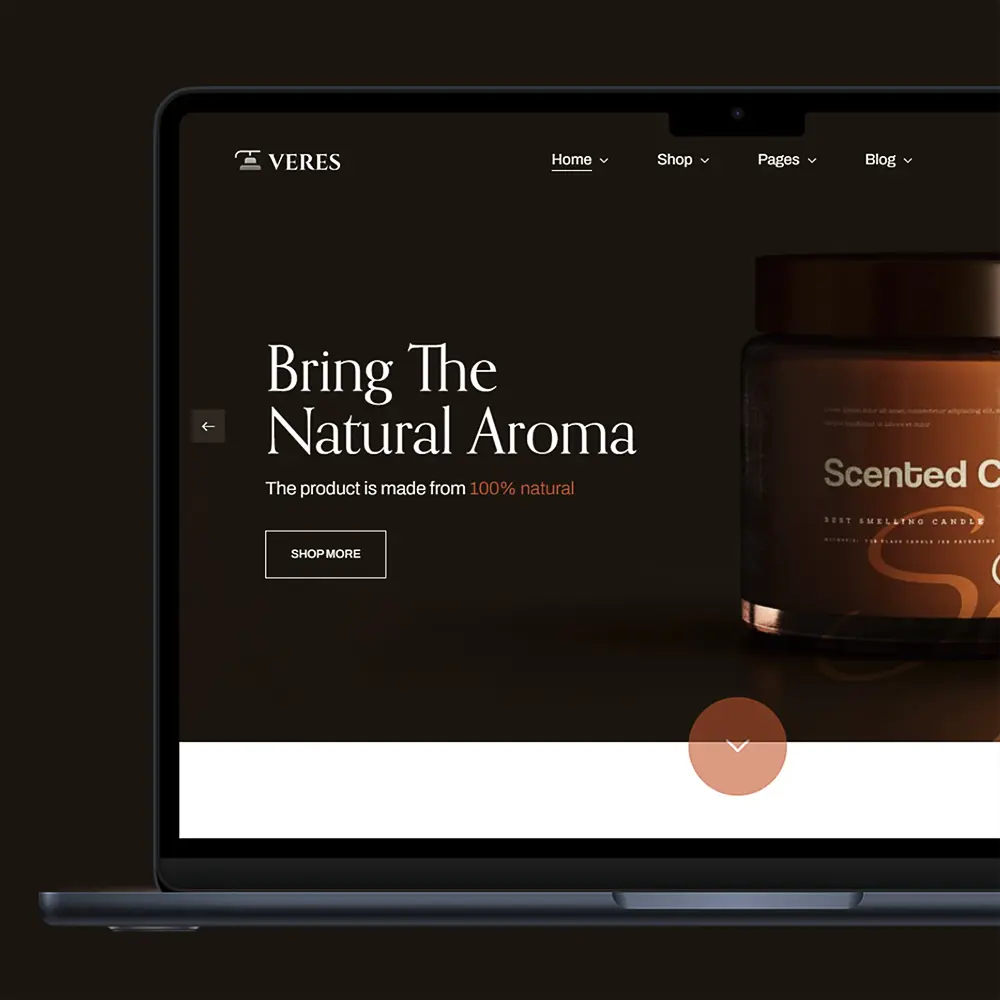
워드프레스로 홈페이지를 만들기로 결심한 뒤 호스팅 과정을 통해 설치가 끝났다면 다음으로 마주하는 게 바로 워드프레스 초기 세팅 과정입니다. 또한 테마는 뭘 골라야 하고, 플러그인은 또 어떤 걸 깔아야 할지 헷갈릴 수 있어요.
이 글에서는 지난 호스팅 관련 내용에 이어, 워드프레스 설정 및 홈페이지 제작용 테마와 플러그인을 선택할 때 꼭 체크해야 할 포인트들을 정리해드립니다.
워드프레스 초기 세팅 필수 요소 "일반, 읽기, 고유주소"
여러분이 워드프레스를 설치했다면 제일 먼저 해야 할 일이 있습니다. 바로 관리자 대시보드에서 ‘설정’ 메뉴를 들어가는 건데요. 여기서 ‘일반’ 탭을 열면 사이트 제목과 태그라인을 입력할 수 있는데, 이게 생각보다 중요합니다. 검색엔진이 내 사이트를 어떻게 인식할지 결정되는 첫 단추거든요.
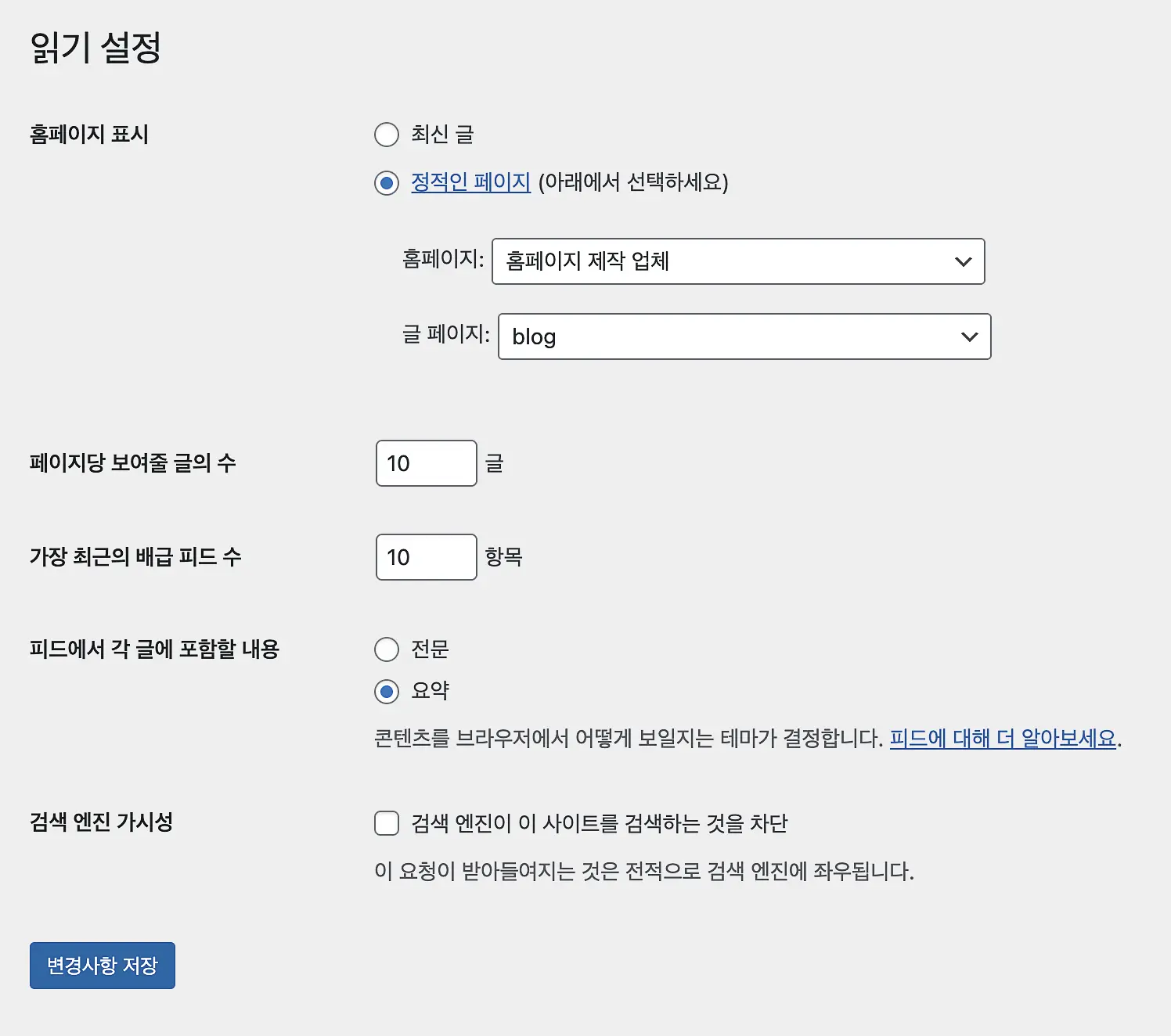
다음으로 ‘읽기’ 설정에서는 홈페이지에 최신 글을 보여줄지, 아니면 고정 페이지를 메인으로 쓸지 정합니다. 블로그 형태라면 최신 글이 낫고, 회사 소개 사이트라면 고정 페이지가 어울립니다. 고정 페이지로 설정하기 위해서는 사전에 메인 페이지와 글페이지를 만들어 두는 게 우선 되어야 합니다.
그리고 RSS 피드에 전체 글을 보여줄지 요약만 보여줄지도 여기서 결정하는데, 저는 개인적으로 요약 쪽을 추천합니다.
고유주소 구조는 정말 신경 써야 합니다. 기본 설정은 “?p=123” 같은 형태인데, 이건 검색엔진도 사람도 알아보기 힘듭니다. “/%postname%/” 형식으로 바꿔두면 URL만 봐도 글 내용을 짐작할 수 있어서 SEO에 훨씬 유리합니다. 한번 정하면 나중에 바꾸기 까다로우니 처음부터 제대로 설정하세요.
그 외에도 쓰기, 토론 미디어 등이 있는 데, 워드프레스 초기 세팅 시 이는 필수적인 요소는 아니기에 이 글에서는 생략 합니다.
워드프레스 테마 선택 시, 핵심은 기능 보다는 속도
이제 테마를 선택해야 하는 데, 대부분 초보자는 화려한 기능에 현혹되기 쉽습니다. 슬라이더도 있고, 애니메이션도 들어가고, 레이아웃 옵션도 수십 가지인 테마를 보면 당장 설치하고 싶어지죠. 하지만 잠깐만 기다려보세요. 그런 테마들은 대부분 무겁습니다.
사이트 속도가 느려지면 방문자들이 떠납니다. 3초만 로딩이 걸려도 절반은 나가버린다는 통계가 그냥 나온건 아니죠. 따라서 워드프레스 테마를 고를 땐 GTmetrix나 PageSpeed Insights로 데모 사이트 속도를 먼저 확인해보는 게 좋습니다.
깔끔하고 가벼운 테마 하나가 기능 백 개 달린 무거운 테마보다 낫고, 기능은 필요시 유료 버전을 통해 보완할 수 있으며, 다양한 플러그인으로도 커버 가능합니다.
즉, 정 기능이 필요하다면 테마에 다 때려넣는 것보다 플러그인으로 따로 추가하는 편이 낫습니다. 나중에 테마를 바꿔도 플러그인은 그대로 쓸 수 있으니까요. 이렇게 워드프레스 초기 세팅 단계에서 속도를 우선순위에 두면, 나중에 트래픽이 늘어도 안정적으로 운영할 수 있으니 참고하세요.
모바일 최적화, 반응형 테마인가?
요즘 사람들은 대부분 스마트폰으로 웹서핑을 합니다. 본사 매거진 사이트만 봐도 모바일 유입이 70%가 넘어요. 그런데 PC에서만 예쁘게 보이고 모바일에서는 레이아웃이 깨진다면?
방문자는 바로 뒤로가기를 누릅니다.
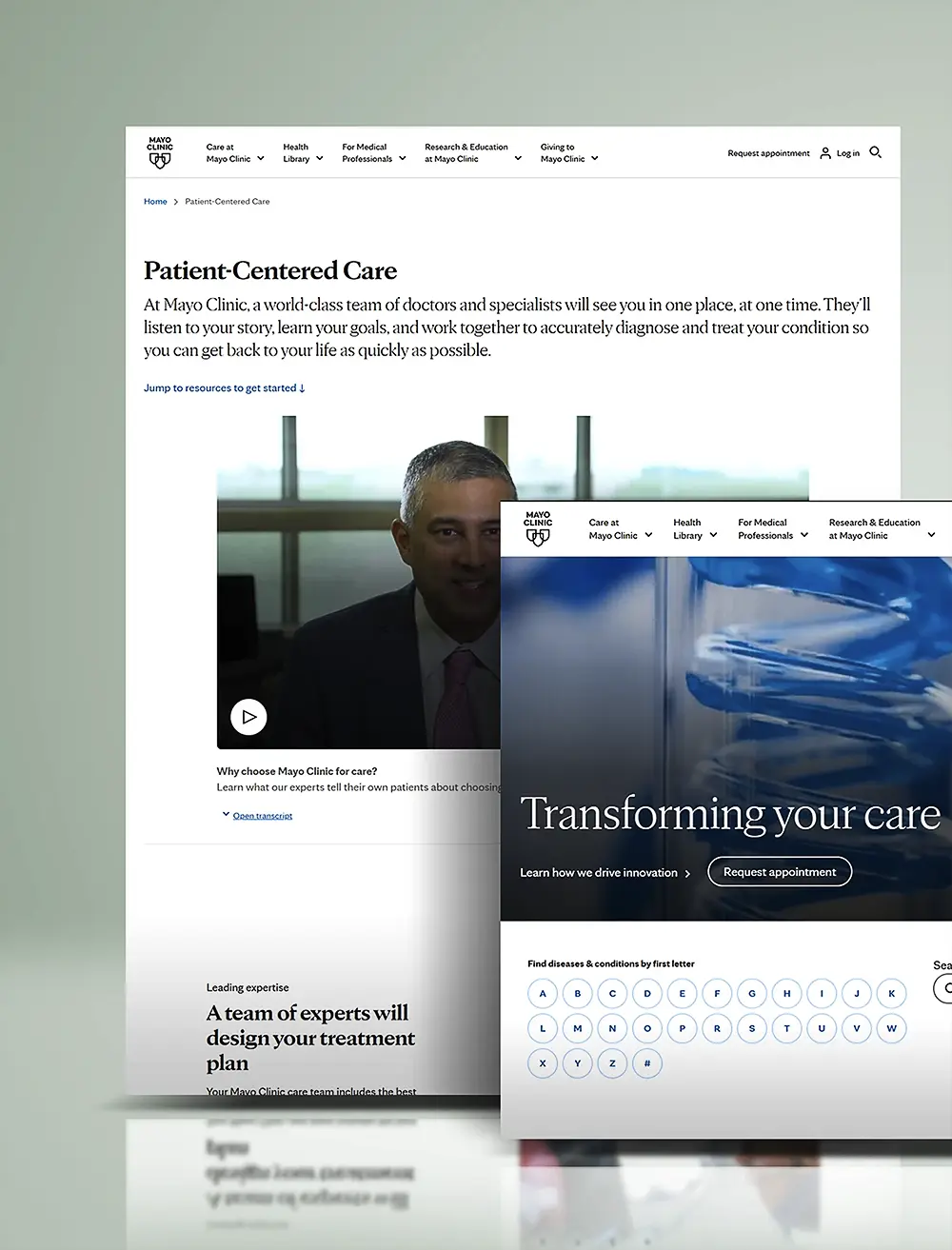
이때 반응형 테마는 화면 크기에 따라 자동으로 레이아웃을 조정할 수 있는 것을 의미하는데 같은 콘텐츠인데 PC에선 3단으로 보이고, 태블릿에선 2단, 스마트폰에선 1단으로 깔끔하게 정리되는 방식이죠.
이를 확인하는 방법은 데모 사이트를 볼 때 브라우저 창을 줄여보거나, 실제로 핸드폰으로 접속해보는 게 제일 확실합니다. 버튼이 너무 작아서 누르기 힘들다거나, 글자가 겹쳐서 읽기 어렵다면 그 테마는 패스하는 게 맞습니다.
구글도 모바일 친화적인 사이트를 검색 순위에서 우대하니, 이건 선택이 아니라 필수입니다.
검색 엔진 최적화, SEO 플러그인 선택하기
아무리 좋은 콘텐츠를 만들어도 검색엔진에 안 잡히면 소용없습니다. 따라서 워드프레스 초기 세팅 시, SEO 관련 플러그인은 필수입니다. 대표적인 게 Yoast SEO와 Rank Math인데, 둘 다 무료 버전만으로도 충분히 강력합니다.
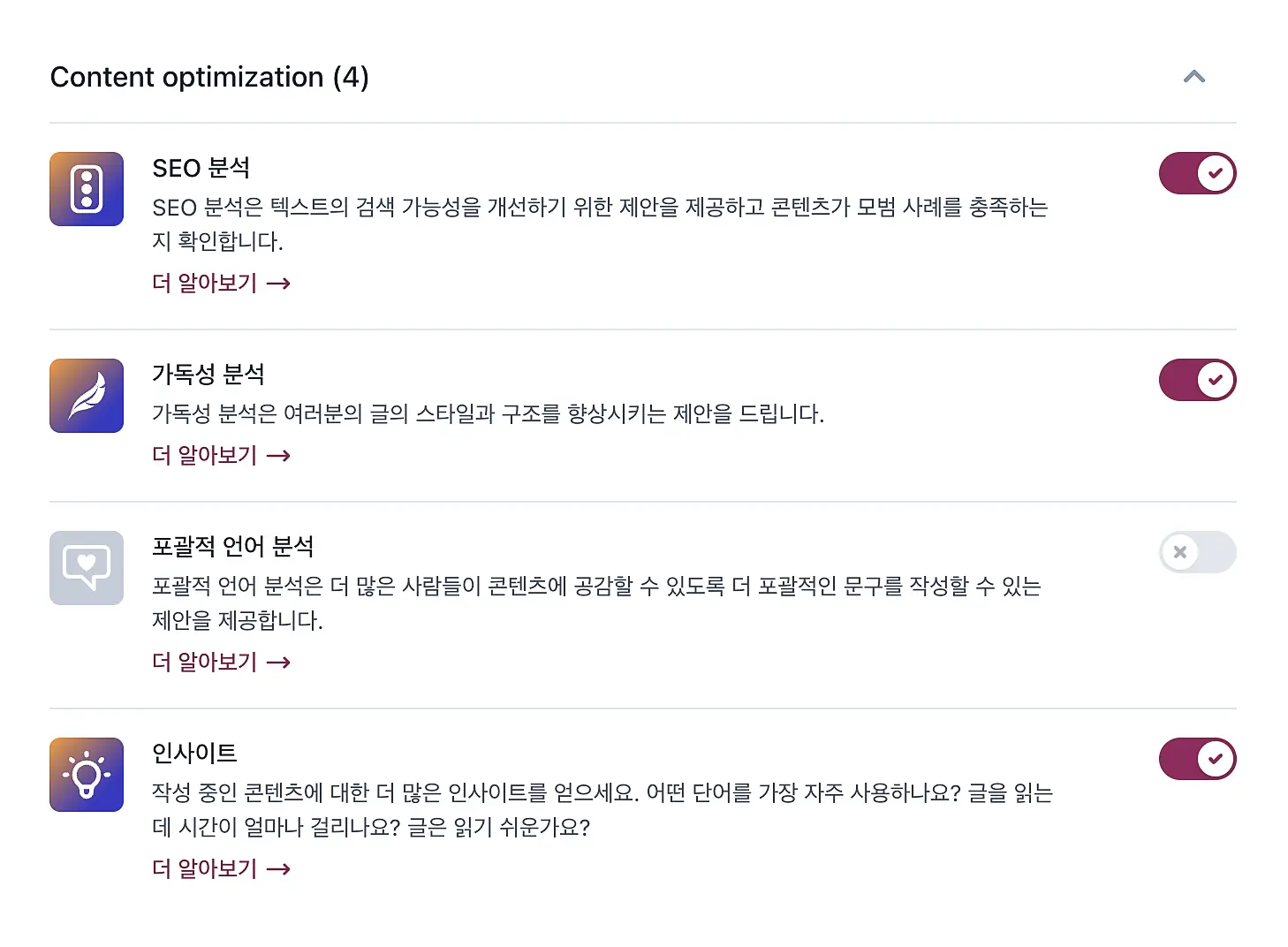
해당 플러그인을 깔면 메타 설명을 쉽게 작성할 수 있고, 키워드 밀도도 체크할 수 있습니다. 제목 태그 설정, 이미지 alt 텍스트 추가, XML 사이트맵 생성까지 자동으로 처리해줍니다.
물론 초보자도 몇 번만 만져보면 금방 익숙해질 정도로 적관적이기 때문에 활용에 전혀 문제가 없습니다.
다만 SEO 플러그인 설치 후라도 구글 서치 콘솔이나 네이버 웹마스터도구에 사이트를 등록하는 것을 잊어서는 안됩니다.
워드프레스 초기 세팅 시, 보안과 성능 강화를 위한 필수 플러그인
워드프레스는 전 세계에서 가장 많이 쓰는 CMS라서, 해커들의 표적이 되기도 합니다. 그래서 보안 플러그인 하나쯤은 꼭 깔아 두는 게 좋습니다.
가장 많이 활용되는 Wordfence나 iThemes Security 같은 플러그인은 로그인 시도 제한, 파일 무결성 검사, 방화벽 기능을 제공합니다.
성능 최적화에 도움이 되는 캐싱 플러그인인 WP Rocket이나 W3 Total Cache를 쓰면 페이지 로딩 속도가 확 빨라지죠. 이미지 용량을 자동으로 줄여주는 Smush나 EWWW Image Optimizer도 있지만 이보다는 외부에서 이미지를 불러올 때 WEBP로 변환하는 걸 추천 드립니다.
마지막으로 백업 플러그인도 필수인데요. UpdraftPlus나 BackWPup을 설정해두면 정기적으로 사이트 전체를 백업해줍니다. 이는 실수로 뭔가 잘못 건드렸을 때, 혹은 해킹 당했을 때 복구할 수 있는 안전망이죠.
여기까지 워드프레스 초기 세팅 필수 요소와 테마 선택시 유의사항, 그리고 필수 플러그인에 대해 정리해 드렸습니다.
다음 챕터는 페이지 생성할 때 알아야 할 몇 가지 요소들을 정리해 드릴텐데요. 테마마다 커스터마이징 방식이 다르기 때문에 본사 컬럼을 통해 워드프레스 홈페이지 구축에 도움을 받기 위해서는 이왕이면 케이던스(Kadence) 테마를 사용해 보시기 바랍니다.
그럼 하단 링크를 통해 다음 과정을 확인해 보세요.